Domain live-recording.de kaufen?
Wir ziehen mit dem Projekt
live-recording.de um.
Sind Sie am Kauf der Domain
live-recording.de interessiert?
domain@kv-gmbh.de · 0541-91531010
Domain live-recording.de kaufen?
Wie entferne ich Surf Live auf Microsoft Edge?
Um Surf Live von Microsoft Edge zu entfernen, können Sie die folgenden Schritte befolgen: Öffnen Sie Microsoft Edge, klicken Sie auf die drei Punkte in der oberen rechten Ecke und wählen Sie "Erweiterungen". Suchen Sie nach der Surf Live-Erweiterung und klicken Sie auf "Entfernen". Bestätigen Sie die Entfernung, wenn Sie dazu aufgefordert werden. Starten Sie anschließend den Browser neu, um sicherzustellen, dass die Erweiterung vollständig entfernt wurde. **
Google oder Microsoft Edge?
Das hängt von den persönlichen Vorlieben ab. Google ist als Suchmaschine sehr beliebt und bietet viele verschiedene Dienste an. Microsoft Edge hingegen ist ein Webbrowser, der von Microsoft entwickelt wurde und eine gute Integration mit anderen Microsoft-Produkten bietet. Beide haben ihre Vor- und Nachteile, daher sollte man je nach Bedarf entscheiden, welches besser geeignet ist. **

Ähnliche Suchbegriffe für Microsoft Edge
Top-Angebote
Produkte zum Begriff Microsoft Edge:


-
Wer braucht Microsoft Edge?
Warum sollte jemand Microsoft Edge verwenden, wenn es bereits etablierte und beliebte Browser wie Google Chrome, Mozilla Firefox und Safari gibt? Welche einzigartigen Funktionen oder Vorteile bietet Microsoft Edge, die diese anderen Browser nicht bieten? Gibt es spezifische Zielgruppen oder Anwendungsfälle, für die Microsoft Edge besonders gut geeignet ist? Wie unterscheidet sich die Leistung und Sicherheit von Microsoft Edge im Vergleich zu anderen Browsern? Letztendlich stellt sich die Frage: Wer braucht wirklich Microsoft Edge? **
-
Wie schließe ich Microsoft Edge?
Um Microsoft Edge zu schließen, klicke auf das X-Symbol in der oberen rechten Ecke des Browserfensters. Alternativ kannst du auch die Tastenkombination Alt + F4 verwenden, um den Browser zu schließen. Eine weitere Möglichkeit ist es, mit der rechten Maustaste auf das Edge-Symbol in der Taskleiste zu klicken und dann "Schließen" auszuwählen. Du kannst auch den Task-Manager öffnen (Strg + Umschalt + Esc), Edge auswählen und auf "Task beenden" klicken, um den Browser zu schließen. Wenn alle Stricke reißen, kannst du auch den Computer neu starten, um Microsoft Edge zu schließen. **
-
Wie öffne ich Microsoft Edge?
Um Microsoft Edge zu öffnen, klicken Sie auf das Startmenü in der Taskleiste unten links auf Ihrem Bildschirm. Suchen Sie nach dem Microsoft Edge-Symbol, das einem blauen "e" ähnelt, und klicken Sie darauf, um die Anwendung zu starten. Alternativ können Sie auch die Windows-Taste auf Ihrer Tastatur drücken und "Microsoft Edge" eingeben, um die App zu finden und zu öffnen. Eine weitere Möglichkeit ist es, auf das Suchfeld in der Taskleiste zu klicken und "Microsoft Edge" einzugeben, um die Anwendung zu starten. Sie können auch einen Verknüpfung auf Ihrem Desktop erstellen, um Microsoft Edge mit einem einfachen Doppelklick zu öffnen. **
-
Warum funktioniert Microsoft Edge nicht?
Warum funktioniert Microsoft Edge nicht? Gibt es bestimmte Fehlermeldungen, die angezeigt werden? Wurde das Programm möglicherweise nicht korrekt installiert oder aktualisiert? Sind alle erforderlichen Updates für das Betriebssystem und den Browser selbst installiert? Wurden möglicherweise Erweiterungen oder Add-Ons hinzugefügt, die zu Konflikten führen könnten? Es könnte auch hilfreich sein, den Browser-Cache und die Cookies zu löschen, um mögliche Probleme zu beheben. **
Was ist Microsoft Edge deinstallieren?
Was ist Microsoft Edge deinstallieren? Microsoft Edge deinstallieren bedeutet, die Anwendung von einem Windows-basierten Computer zu entfernen. Dies kann notwendig sein, wenn man eine andere Browser-Anwendung verwenden möchte oder Probleme mit Microsoft Edge hat. Die Deinstallation kann über die Systemsteuerung oder über spezielle Deinstallationsprogramme erfolgen. Es ist wichtig zu beachten, dass die Deinstallation von Microsoft Edge möglicherweise Auswirkungen auf andere Programme oder Funktionen des Betriebssystems haben kann. Es wird empfohlen, vor der Deinstallation eine Sicherung wichtiger Daten durchzuführen. **
Warum stürzt Microsoft Edge ab?
Es gibt verschiedene Gründe, warum Microsoft Edge abstürzen kann. Dies kann auf Probleme mit der Software selbst, fehlerhafte Erweiterungen oder Inkompatibilitäten mit anderen Programmen oder Treibern zurückzuführen sein. Es kann auch auf unzureichenden Arbeitsspeicher oder beschädigte Dateien im System zurückzuführen sein. **
Top-Angebote
Produkte zum Begriff Microsoft Edge:
-
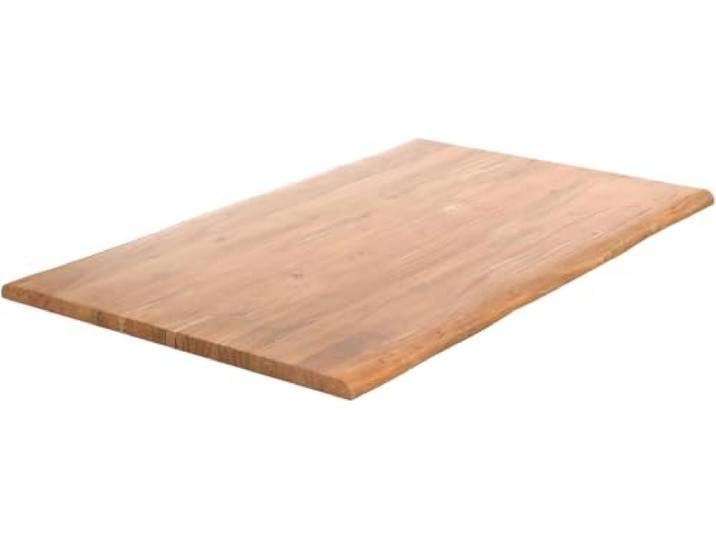
DELIFE Tischplatte Edge Akazie Natur 140x90cm Live-EdgeDELIFE Tischplatte Edge Akazie Natur 140x90cm Live-Edge. Maße ca.: B140 x T90 x H3,5 cm Material: Akazie Farbe: Natur Oberfläche: Glatt, Versiegelt Tischkante: Live-Edge Montagehinweis: Platte montiert, Wunschgestell müsste montiert werden Gewicht in kg: 40 Hinweis: jeder Tisch ist ein Unikat und kann in Materialstärke, Form und Maß abweichen; natürliche Einschlüsse, Astlöcher oder Unregelmäßigkeiten im Material sind natürlichen Ursprungs; Aus robustem Akazienholz mit einzigartiger Baumkante Natürlicher Farbton mit feiner Maserung Klassischer, rechteckiger Esstisch Vielzahl an Gestellkombinationen möglich Farbe:Natur289,90 €*Versand: 0,00 €Sichere Weiterleitung zum Anbieter
-
Wie entferne ich Surf Live auf Microsoft Edge?
Um Surf Live von Microsoft Edge zu entfernen, können Sie die folgenden Schritte befolgen: Öffnen Sie Microsoft Edge, klicken Sie auf die drei Punkte in der oberen rechten Ecke und wählen Sie "Erweiterungen". Suchen Sie nach der Surf Live-Erweiterung und klicken Sie auf "Entfernen". Bestätigen Sie die Entfernung, wenn Sie dazu aufgefordert werden. Starten Sie anschließend den Browser neu, um sicherzustellen, dass die Erweiterung vollständig entfernt wurde. **
-
Google oder Microsoft Edge?
Das hängt von den persönlichen Vorlieben ab. Google ist als Suchmaschine sehr beliebt und bietet viele verschiedene Dienste an. Microsoft Edge hingegen ist ein Webbrowser, der von Microsoft entwickelt wurde und eine gute Integration mit anderen Microsoft-Produkten bietet. Beide haben ihre Vor- und Nachteile, daher sollte man je nach Bedarf entscheiden, welches besser geeignet ist. **
-
Wer braucht Microsoft Edge?
Warum sollte jemand Microsoft Edge verwenden, wenn es bereits etablierte und beliebte Browser wie Google Chrome, Mozilla Firefox und Safari gibt? Welche einzigartigen Funktionen oder Vorteile bietet Microsoft Edge, die diese anderen Browser nicht bieten? Gibt es spezifische Zielgruppen oder Anwendungsfälle, für die Microsoft Edge besonders gut geeignet ist? Wie unterscheidet sich die Leistung und Sicherheit von Microsoft Edge im Vergleich zu anderen Browsern? Letztendlich stellt sich die Frage: Wer braucht wirklich Microsoft Edge? **
-
Wie schließe ich Microsoft Edge?
Um Microsoft Edge zu schließen, klicke auf das X-Symbol in der oberen rechten Ecke des Browserfensters. Alternativ kannst du auch die Tastenkombination Alt + F4 verwenden, um den Browser zu schließen. Eine weitere Möglichkeit ist es, mit der rechten Maustaste auf das Edge-Symbol in der Taskleiste zu klicken und dann "Schließen" auszuwählen. Du kannst auch den Task-Manager öffnen (Strg + Umschalt + Esc), Edge auswählen und auf "Task beenden" klicken, um den Browser zu schließen. Wenn alle Stricke reißen, kannst du auch den Computer neu starten, um Microsoft Edge zu schließen. **
Ähnliche Suchbegriffe für Microsoft Edge
-
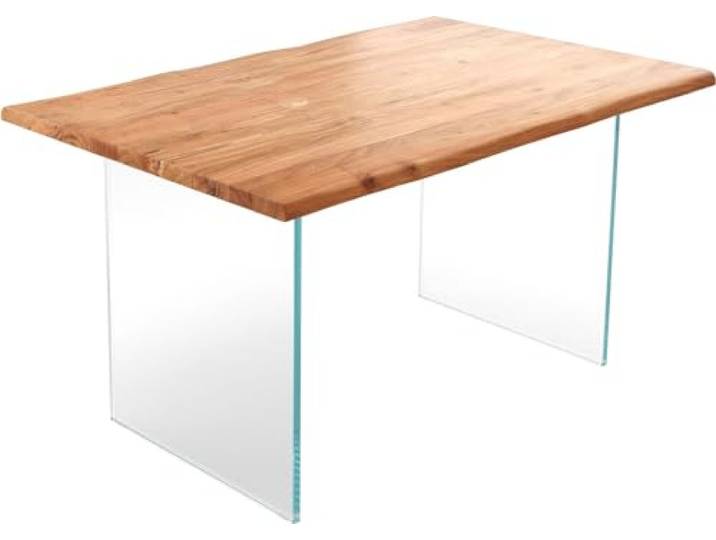
DELIFE Esszimmertisch Edge Akazie Natur 140x90 Glas Live-EdgeDELIFE Esszimmertisch Edge Akazie Natur 140x90 Glas Live-Edge. Maße ca.: B140 x T90 x H74,5 cm Maße Tischplatte: B140 x T90 x H3,5 cm Maße Gestell: B2 x T60 x H71 cm Tischplattenstärke: 3,5 cm Material: Tischplatte: Akazie Gestell: Glas Farbe: Tischplatte: Natur Gestell: Transparent Oberfläche: Tischplatte: Glatt, Versiegelt Gestell: Glatt Tischkante: Baumkante Gestell: Glas Aufbauzustand: teilmontiert, die Füße müssen montiert werden Gewicht in kg: 91 Hinweis: jeder Tisch ist ein Unikat und kann in Materialstärke, Form und Maß abweichen; die Tiefe kann, aufgrund der unregelmäßigen Form, an einigen Stellen um mehrere Zentimeter variieren; auch natürliche Einschlüsse, Astlöcher oder Unregelmäßigkeiten im Material sind natürlichen Ursprungs; Zustand: Neu & Original verpackt - ohne Dekoration Aus robustem Akazienholz mit einzigartiger Baumkante Natürlicher Farbton mit feiner Maserung Klassischer, rechteckiger Esstisch Außergewöhnliches Gestell aus echtem Glas Farbe:Natur / Transparent489,90 €*Versand: 0,00 €Sichere Weiterleitung zum Anbieter
-
Microsoft Copilot Studio (NCE)Microsoft Power Platform & KI-Automatisierung Microsoft Copilot Studio (NCE) kaufen Microsoft Copilot Studio:Intelligente KI-Agenten und Chatbots für Ihr Unternehmen erstellen. Mit Microsoft Copilot Studio entwickeln, konfigurieren und veröffentlichen Sie benutzerdefinierte KI-Assistenten und autonome Copiloten für interne Teams und externe Kunden. Microsoft Copilot Studio (NCE) ist die führende Low-Code-Plattform zur Erstellung maßgeschneiderter KI-Agenten. Verbinden Sie KI-Modelle mit Ihren Unternehmensdaten über hunderte Pre-built Connectors, Power Automate Workflows und Dataverse. Dank moderner NCE-Lizenzierung lässt sich Copilot Studio flexibel und skalierbar in bestehende Microsoft-365- und Cloud-Infrastrukturen integrieren. KI-Agenten Erstellung maßgeschneiderter, autonomer Assistenten per Low-Code. Daten-Integration Anbindung an Microsoft Graph, Dataverse & externe Systeme. Kapazitäts-Packs Planbares Credit-Guthaben für Antworten und Workflows. NCE-Lizenz Maximale Flexibilität im New Commerce Experience Modell. Was ist Microsoft Copilot Studio? Microsoft Copilot Studio (ehemals Power Virtual Agents) ist die grafische Entwicklungsumgebung von Microsoft zur Erstellung moderner, KI-gestützter Copiloten und autonomer Agenten. Die Lösung erlaubt es Entwicklern sowie Fachabteilungen ohne tiefe Programmierkenntnisse, visuell Antworten zu definieren, generative KI einzubinden und komplexe Geschäftsprozesse über Unterhaltungen zu automatisieren. Copilot Studio erweitert Standard-Copiloten in Microsoft 365 oder ermöglicht eigenständige Chatbots für Websites, Kundenportale, Microsoft Teams, SharePoint und externe Kommunikationskanäle wie WhatsApp. Über integrierte Sicherheits- und Governance-Regeln behalten IT-Administratoren stets die Kontrolle über Datenzugriffe und Berechtigungen. Für automatisierte Workflows Erstellen Sie Agenten, die nicht nur Antworten liefern, sondern über Power Automate Aktionen ausführen – z. B. Urlaub buchen oder Support-Tickets erstellen. Für unternehmenseigene Daten Verbinden Sie Copilot Studio sicher mit SharePoint, Dataverse, Azure AI Search sowie externen CRM- und ERP-Systemen für präzise Antworten. Für Omnichannel-Bereitstellung Veröffentlichen Sie erstellte KI-Agenten flexibel in Microsoft Teams, im Intranet, auf öffentlichen Websites oder mobilen Apps. Welche Funktionen bietet Microsoft Copilot Studio? Generative Antworten & Grounding Nutzen Sie fortschrittliche Sprachmodelle (LLMs), um Inhalte aus Dokumenten, Websites und Datenbanken automatisch in Echtzeit zusammenzufassen. Autonome KI-Agenten Entwickeln Sie autonome Agenten, die eigenständig mehrstufige Aufgaben analysieren, fehlende Informationen erfragen und Aktionen ausführen. Zentrale Governance & Analytics Umfassende Kontrolle im Power Platform Admin Center: Überwachen Sie Unterhaltungsmetriken, Lösungsraten, Kosten und Copilot-Credits zentral. Verwaltung im Power Platform Admin Center Administratoren verwalten Copilot Studio Umgebungen direkt über das Power Platform Admin Center. Dort lassen sich Datenverlustpräventions-Richtlinien (DLP) konfigurieren, Mandantengrenzen festlegen und Zugriffsrechte verfeinern. Integrierte Analysen zeigen detailliert auf, welche Agenten am häufigsten genutzt werden, wo Abbruchquoten entstehen und wie effizient die hinterlegten Automatisierungsschritte arbeiten. Planbares Kapazitätsmodell beachten Die Nutzung von Copilot Studio für externe Kanäle oder erweiterte Workloads basiert auf Kapazitäts-Packs und Copilot Credits, die Ihrem Mandanten monatlich gutgeschrieben werden. Je nach Komplexität der Interaktion (z. B. skriptbasierte Antwort vs. komplexe generative Recherche) werden Credits verbraucht. Kapazitäts-Packs lassen sich flexibel nach Bedarf aufbauen. Microsoft Copilot Studio: Einsatzbereiche im Überblick Einsatzbereich Einordnung & Funktionsumfang IT- & HR-Helpdesk Automatisierte Beantwortung interner Mitarbeiterfragen zu Richtlinien, Passwort-Resets oder Urlaubsanträgen. Kundenservice & Webchat Rund-um-die-Uhr-Kundenbetreuung auf externen Websites mit automatischer Ticket-Übergabe an Service-Mitarbeiter. Vertriebs- & Angebotssupport Schneller Zugriff auf Produktdatenblätter, Preislisten und CRM-Daten direkt in Microsoft Teams. Wissensmanagement (RAG) Grounding auf SharePoint-Dokumente und Datenquellen für präzise, quellenbelegte Antworten. Power Automate Flows Ausführung von Hintergrundprozessen, Formularverarbeitungen und System-Benachrichtigungen. Erweiterung von M365 Copilot Anpassung und Erweiterung des Microsoft 365 Copilot Chat-Erlebnisses um eigene Unternehmens-Plugins. Hinweis: Der konkrete Credit-Verbrauch unterscheidet sich nach Antworttyp (skriptbasiert vs. generative KI) sowie genutzten Premium-Konnektoren. Voraussetzungen und Lizenzanforderungen Microsoft Cloud Tenant Ein aktiver Microsoft 365 oder Azure Tenant ist Voraussetzung für die Bereitstellung von Copilot Studio. M365 Copilot Integration In Microsoft...2568,95 €*Versand: 0,00 €Sichere Weiterleitung zum Anbieter
-
Wie öffne ich Microsoft Edge?
Um Microsoft Edge zu öffnen, klicken Sie auf das Startmenü in der Taskleiste unten links auf Ihrem Bildschirm. Suchen Sie nach dem Microsoft Edge-Symbol, das einem blauen "e" ähnelt, und klicken Sie darauf, um die Anwendung zu starten. Alternativ können Sie auch die Windows-Taste auf Ihrer Tastatur drücken und "Microsoft Edge" eingeben, um die App zu finden und zu öffnen. Eine weitere Möglichkeit ist es, auf das Suchfeld in der Taskleiste zu klicken und "Microsoft Edge" einzugeben, um die Anwendung zu starten. Sie können auch einen Verknüpfung auf Ihrem Desktop erstellen, um Microsoft Edge mit einem einfachen Doppelklick zu öffnen. **
-
Warum funktioniert Microsoft Edge nicht?
Warum funktioniert Microsoft Edge nicht? Gibt es bestimmte Fehlermeldungen, die angezeigt werden? Wurde das Programm möglicherweise nicht korrekt installiert oder aktualisiert? Sind alle erforderlichen Updates für das Betriebssystem und den Browser selbst installiert? Wurden möglicherweise Erweiterungen oder Add-Ons hinzugefügt, die zu Konflikten führen könnten? Es könnte auch hilfreich sein, den Browser-Cache und die Cookies zu löschen, um mögliche Probleme zu beheben. **
-
Was ist Microsoft Edge deinstallieren?
Was ist Microsoft Edge deinstallieren? Microsoft Edge deinstallieren bedeutet, die Anwendung von einem Windows-basierten Computer zu entfernen. Dies kann notwendig sein, wenn man eine andere Browser-Anwendung verwenden möchte oder Probleme mit Microsoft Edge hat. Die Deinstallation kann über die Systemsteuerung oder über spezielle Deinstallationsprogramme erfolgen. Es ist wichtig zu beachten, dass die Deinstallation von Microsoft Edge möglicherweise Auswirkungen auf andere Programme oder Funktionen des Betriebssystems haben kann. Es wird empfohlen, vor der Deinstallation eine Sicherung wichtiger Daten durchzuführen. **
-
Warum stürzt Microsoft Edge ab?
Es gibt verschiedene Gründe, warum Microsoft Edge abstürzen kann. Dies kann auf Probleme mit der Software selbst, fehlerhafte Erweiterungen oder Inkompatibilitäten mit anderen Programmen oder Treibern zurückzuführen sein. Es kann auch auf unzureichenden Arbeitsspeicher oder beschädigte Dateien im System zurückzuführen sein. **
* Alle Preise verstehen sich inklusive der gesetzlichen Mehrwertsteuer und ggf. zuzüglich Versandkosten. Die Angebotsinformationen basieren auf den Angaben des jeweiligen Shops und werden über automatisierte Prozesse aktualisiert. Eine Aktualisierung in Echtzeit findet nicht statt, so dass es im Einzelfall zu Abweichungen kommen kann. ** Hinweis: Teile dieses Inhalts wurden von KI erstellt.